
 AI 시대의 새로운 저작 도구
좋은 도구를,
문턱 없이.
쓰던 파일과 사용법은 그대로, AI와 함께 쓰고 그리는 오피스와 캐드.
모든 기능을 무료로 씁니다.
쓰던 방식은 그대로,
AI는 바로 옆에
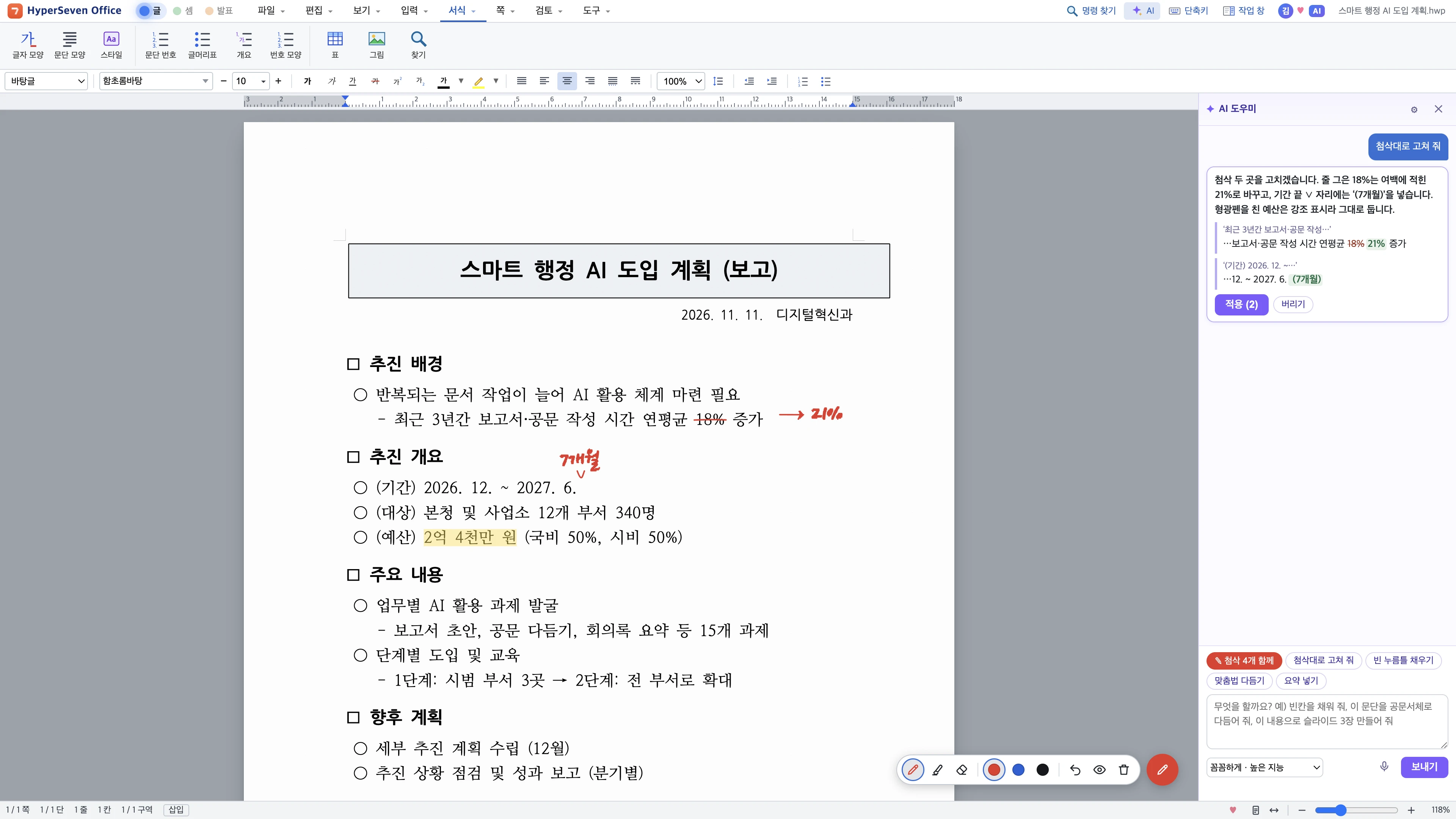
파일도, 메뉴와 단축키도, 빨간펜 첨삭도 익숙한 그대로 씁니다. 그 위에서 AI가 같은 문서를 읽고 고칠 곳을 제안합니다. 번호를 눌러 보세요.
 1
2
3
4
5
익숙한 그대로
- 1HWP 파일 그대로
받은 파일을 그대로 열고, 같은 형식으로 저장합니다.
- 2쓰던 메뉴와 단축키
글자 모양, 문단 모양, Ctrl+S. 이름도 키도 익숙한 그대로입니다.
- 3종이에 하듯 빨간펜
줄을 긋고, 여백에 고칠 말을 적습니다.
AI와 함께
- 4AI가 첨삭을 읽습니다
“첨삭대로 고쳐 줘” 한마디면 바뀔 곳만 골라 보여 줍니다.
- 5적용은 사람이
[적용]을 눌러야 바뀌고, 되돌리기 한 번이면 원래대로.
 1
2
3
4
5
익숙한 그대로
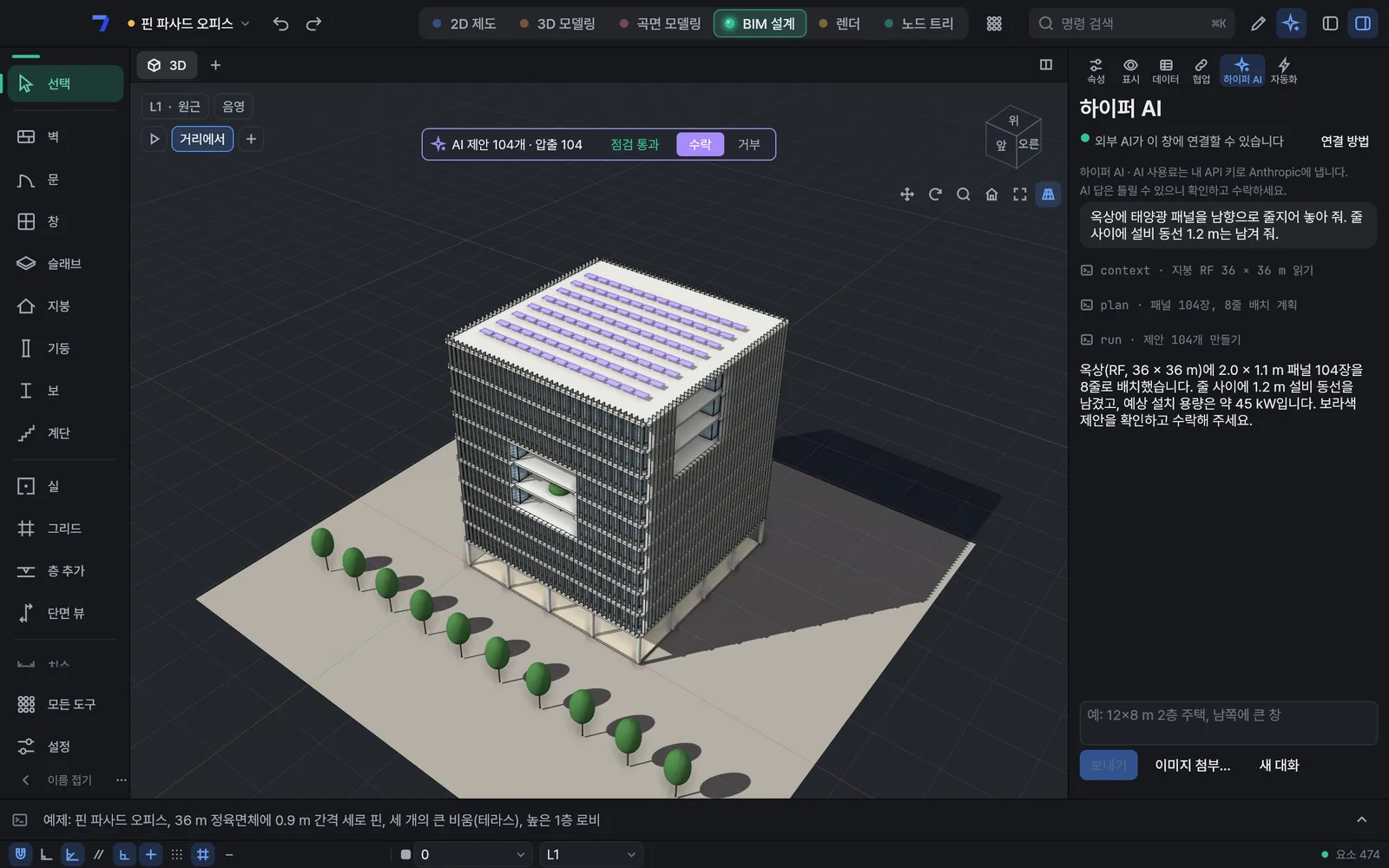
- 12D 제도부터 BIM까지
도면·3D·곡면·BIM을 익숙한 작업 방식으로 오갑니다.
- 2쓰던 명령 이름
벽·문·창, 익숙한 명령 이름과 단축키를 그대로 씁니다.
AI와 함께
- 3말로 지시
“옥상에 태양광 패널을 남향으로 놓아 줘.”
- 4보라색 제안
모델을 바꾸기 전에 제안으로 먼저 보여 줍니다.
- 5수락은 사람이
점검을 통과한 제안만 [수락]으로 확정합니다.
누가 무엇을 쓰든,
파일은 그대로 오갑니다
받은 파일을 그대로 열고, 고치고, 상대가 쓰는 형식으로 저장합니다.
 하이퍼세븐 오피스윈도우 · 맥
- 한글
- HWPHWPX
- 워드
- DOCXDOC열기RTF열기ODT열기
- 엑셀
- XLSXCSVXLS열기ODS열기
- 파워포인트
- PPTXPPT열기
- PDF주석·양식·글 고치기, 모든 문서를 PDF로
 하이퍼세븐 캐드윈도우 · 맥
- 오토캐드
- DWGDXF
- 스케치업
- SKP
- 라이노
- 3DMSTEP
- 레빗
- RVT가져오기RFA가져오기IFC
- 아키캐드
- IFCIFC로 주고받기
- 공개 표준
- IFCglTFOBJPDF
표시가 없는 형식은 열기와 저장을 모두 지원합니다.
쓰는 일부터 짓는 일까지,
한 가지 사용법으로
한글로 열고 워드로 저장해도 표·글꼴·쪽 배치가 그대로입니다.
다른 프로그램에서 익힌 명령 이름과 단축키로 바로 일합니다.
명령 찾기 ⌘K와 AI 호출이 모든 도구에서 같습니다.
HyperSeven한 플랫폼AI가 바로 일하는 도구
AI 에이전트가 파일을 구조로 읽고, 필요한 곳만 고쳐 저장합니다. 같은 일을 훨씬 적은 토큰으로.
제목·표·분량을 먼저 파악합니다. 10쪽 보고서도 수백 토큰이면 충분합니다.
바꿀 문단과 칸만 명령으로 보내고, 서식은 그대로 지킵니다.
명령줄과 MCP를 엮어 여러 파일 일괄 수정, 표 취합 같은 일을 AI가 짜서 처리합니다.
파일을 통째로 읽고 다시 쓰면 만 토큰을 훌쩍 넘깁니다.
쓰는 사람이
함께 만드는 도구
불편한 점은 앱의 도구 › 문제 알리기에서 한 줄로 알려 주세요. 고친 버전이 나오면 앱이 알려 드립니다.
쓰다가 걸린 곳을 앱에서 바로, 한 줄로.
받은 의견으로 다음 버전을 만듭니다.
새 버전은 앱이 알려 드립니다. 지금 버전 —