
 AI時代の新しい制作ツール
いい道具を、
垣根なく。
いつものファイルと使い方はそのままに、AIと一緒に書いて描けるオフィスとCAD。
すべての機能を無料で使えます。
いつものやり方はそのまま、
AIはすぐ隣に
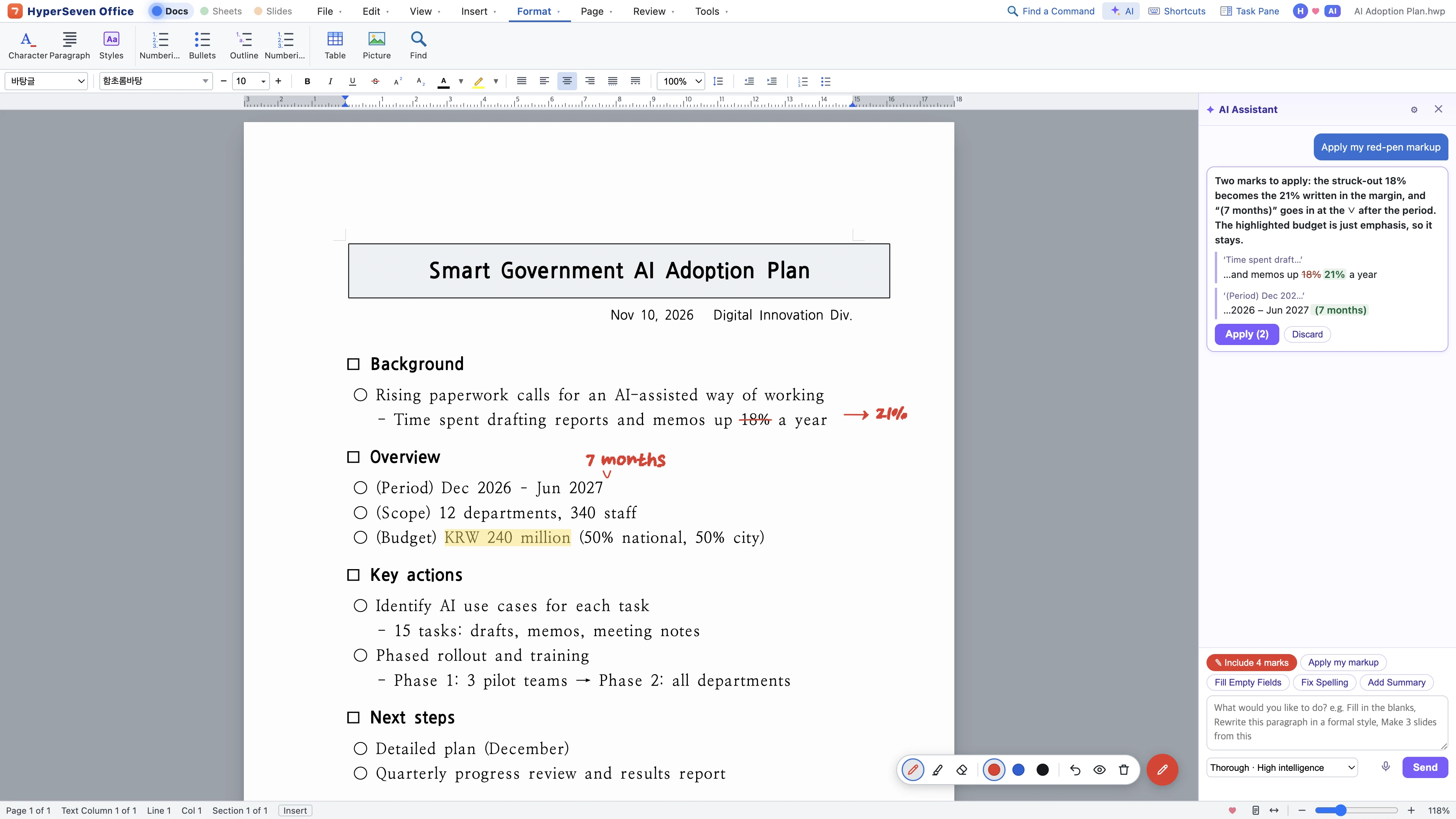
ファイルも、メニューとショートカットも、赤ペンの添削も、いつものままです。そのうえでAIが同じ文書を読み、直すところを提案します。番号を押してみてください。
 1
2
3
4
5
いつもどおり
- 1HWPファイルをそのまま
受け取ったファイルをそのまま開き、同じ形式で保存します。
- 2いつものメニューとショートカット
文字、段落、Ctrl+S。名前もキーも慣れたままです。
- 3紙と同じ赤ペン
線を引いて、余白に直す言葉を書きます。
AIと一緒に
- 4AIが添削を読む
「添削どおりに直して」のひと言で、変わるところだけを見せます。
- 5適用するのは人
[Apply]を押すまで変わらず、元に戻すのも一度で。
 1
2
3
4
5
いつもどおり
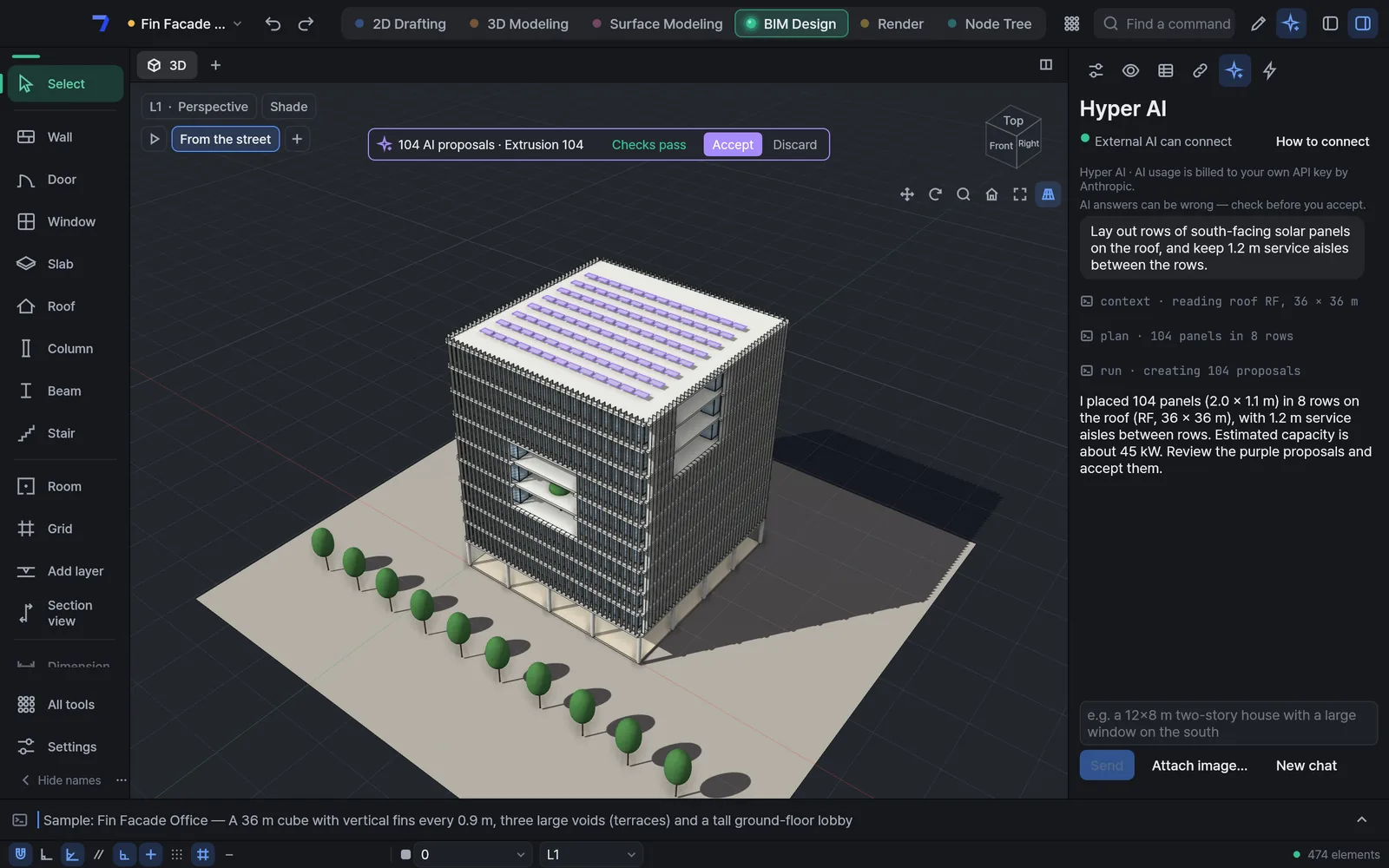
- 12D製図からBIMまで
図面・3D・曲面・BIMを、慣れたやり方で行き来します。
- 2いつものコマンド名
壁・ドア・窓。慣れたコマンド名とショートカットのままです。
AIと一緒に
- 3言葉で指示
「屋上に南向きの太陽光パネルを並べて」
- 4紫の提案
モデルを変える前に、提案として先に見せます。
- 5確定するのは人
チェックを通った提案だけを[Accept]で確定します。
相手が何を使っていても、
ファイルはそのまま行き来します
受け取ったファイルをそのまま開いて編集し、相手が使う形式で保存します。
 HyperSeven OfficeWindows · Mac
- Hangul
- HWPHWPX
- Word
- DOCXDOC開くRTF開くODT開く
- Excel
- XLSXCSVXLS開くODS開く
- PowerPoint
- PPTXPPT開く
- PDF注釈・フォーム入力・テキスト編集、すべての文書をPDFに
 HyperSeven CADWindows · Mac
- AutoCAD
- DWGDXF
- SketchUp
- SKP
- Rhino
- 3DMSTEP
- Revit
- RVT読み込みRFA読み込みIFC
- Archicad
- IFCIFCでやり取り
- オープン標準
- IFCglTFOBJPDF
ラベルのない形式は、開くことも保存することもできます。
書く仕事から建てる仕事まで、
使い方はひとつ
Hangulで開いてWordで保存しても、表・フォント・ページのレイアウトはそのままです。
ほかのソフトで覚えたコマンド名とショートカットで、すぐに作業できます。
コマンド検索 ⌘K とAIの呼び出し方は、どのツールでも同じです。
HyperSevenひとつのプラットフォームAIがすぐに使いこなせるツール
AIエージェントがファイルの構造を読み取り、必要な箇所だけを直して保存します。同じ仕事を、ずっと少ないトークンで。
見出し・表・分量を先に把握します。10ページの報告書でも、数百トークンで十分です。
変える段落とセルだけを命令で送り、書式はそのまま保ちます。
コマンドラインとMCPを組み合わせ、複数ファイルの一括修正や表の取りまとめも、AIが自分で組み立てて処理します。
ファイルを丸ごと読んで書き直すと、1万トークンを軽く超えます。
使う人と
一緒につくる道具
不便なところは、アプリの Tools › Report a Problem… から、ひとことで知らせてください。修正版が出たら、アプリがお知らせします。
使っていて引っかかったところを、アプリからひとことで。
届いた声をもとに、次のバージョンをつくります。
新しいバージョンはアプリがお知らせします。現在のバージョン —