

AIと書く、
新しいオフィス。
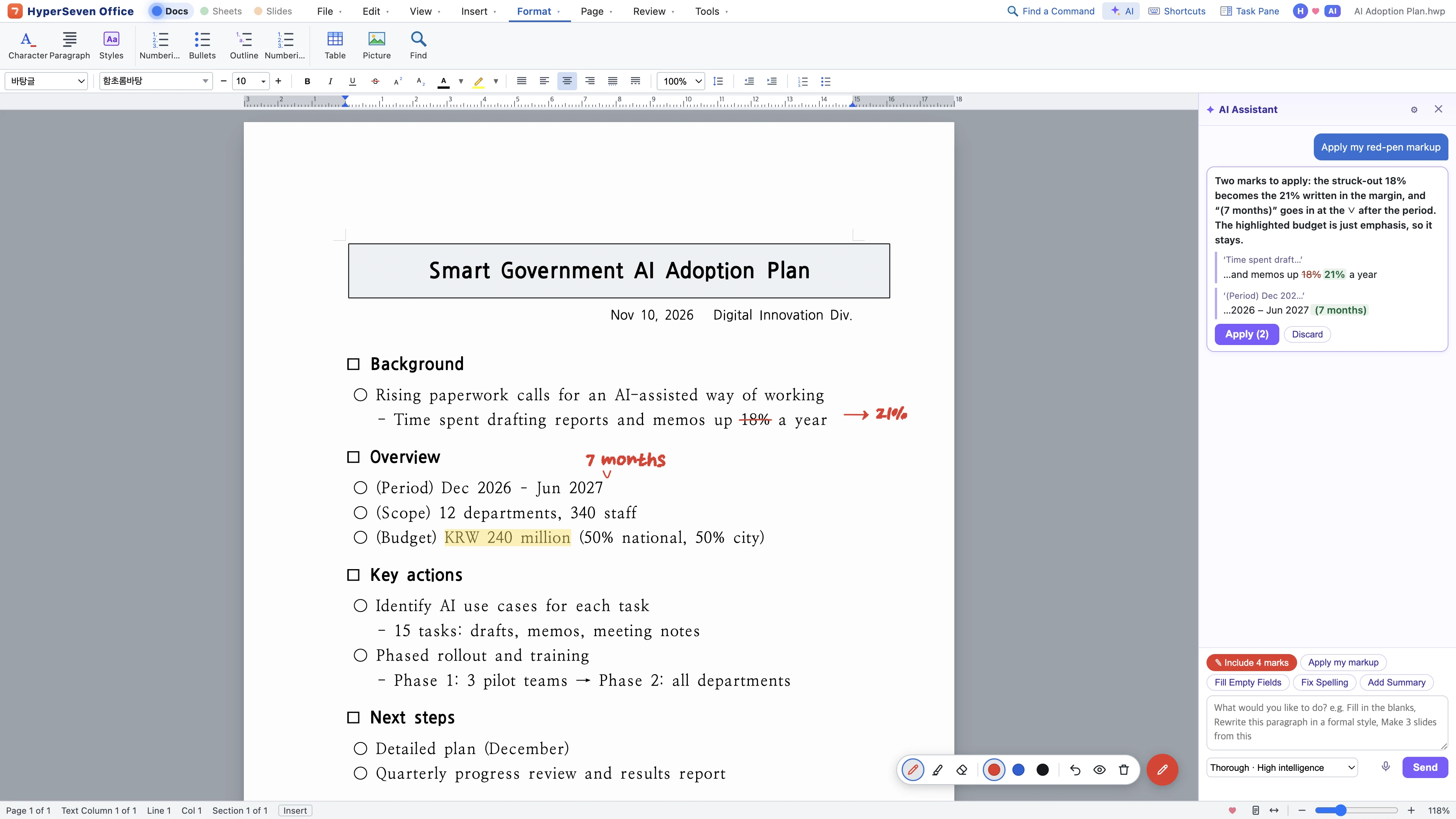
赤ペンで印をつけて、話しかけるだけ。AIが直すところを提案します。HWP・DOCX・XLSX・PPTX・PDFをひとつのアプリで、誰でも無料で。
紙のように印をつけて、
話すように頼む
文書の上でそのまま働くAI。変わるところを先に見せて、適用も元に戻すのもワンステップ。
 1
2
3
4
5
いつもどおり
- 1HWPファイルをそのまま
受け取ったファイルをそのまま開き、同じ形式で保存します。
- 2いつものメニューとショートカット
文字、段落、Ctrl+S。名前もキーも慣れたままです。
- 3紙と同じ赤ペン
線を引いて、余白に直す言葉を書きます。
AIと一緒に
- 4AIが添削を読む
「添削どおりに直して」のひと言で、変わるところだけを見せます。
- 5適用するのは人
[Apply]を押すまで変わらず、元に戻すのも一度で。
線を引き、下線を引き、蛍光ペンを塗って「添削どおりに直して」。添削は印刷されない別のレイヤーです。
マイクを押して話せば文字になります。音声はこのパソコンの中で文字に変わります。
誤字はすばやく、報告書のチェックはじっくり。依頼を見て、モデルと考える深さを選びます。
変わる文を並べて見せます。[適用]を押すまで変わらず、元に戻すのも一度で。
「目次を作って」と頼めば、その機能をボタンで出し、ショートカットまで教えます。
ClaudeなどのエージェントがMCPで文書を読み、必要なところだけ直します。
HyperAIは、ログインして自分のAnthropic APIキーか手元のパソコンのモデルをつないで使います。APIの利用料はAnthropicに直接支払います。
誰とでも、
そのままやり取り
受け取った文書をそのまま開き、相手が使う形式で保存して送ります。相手はいつものソフトでそのまま開けます。
ラベルのない形式は、開くことも保存することもできます。
- Hangul
- HWPHWPXHWT開く
- Word
- DOCXDOC開くRTF開くODT開く
- Excel
- XLSXXLSMCSVXLS開くODS開く
- PowerPoint
- PPTXPPT開くPPSX開くPOTX開く
- PDF注釈・フォーム入力・テキスト編集、すべての文書をPDFに
- Web・テキスト
- HTMLTXTMD開く
形式を変えても、書式はそのまま
元の文書が保存したとおりのページと行で開きます。
HangulからWord、WordからHangulへ保存しても、表・フォント・ページのレイアウトはそのままです。
手を加えていない書式や表は、元のまま残ります。
いつものメニューとショートカットで、すぐに始められます。
名前を数文字入力するだけで、あらゆるコマンドを実行できます。
ClaudeなどのAIが、文書を直接読んで編集します。
4種類のファイルを、同じ使い方で
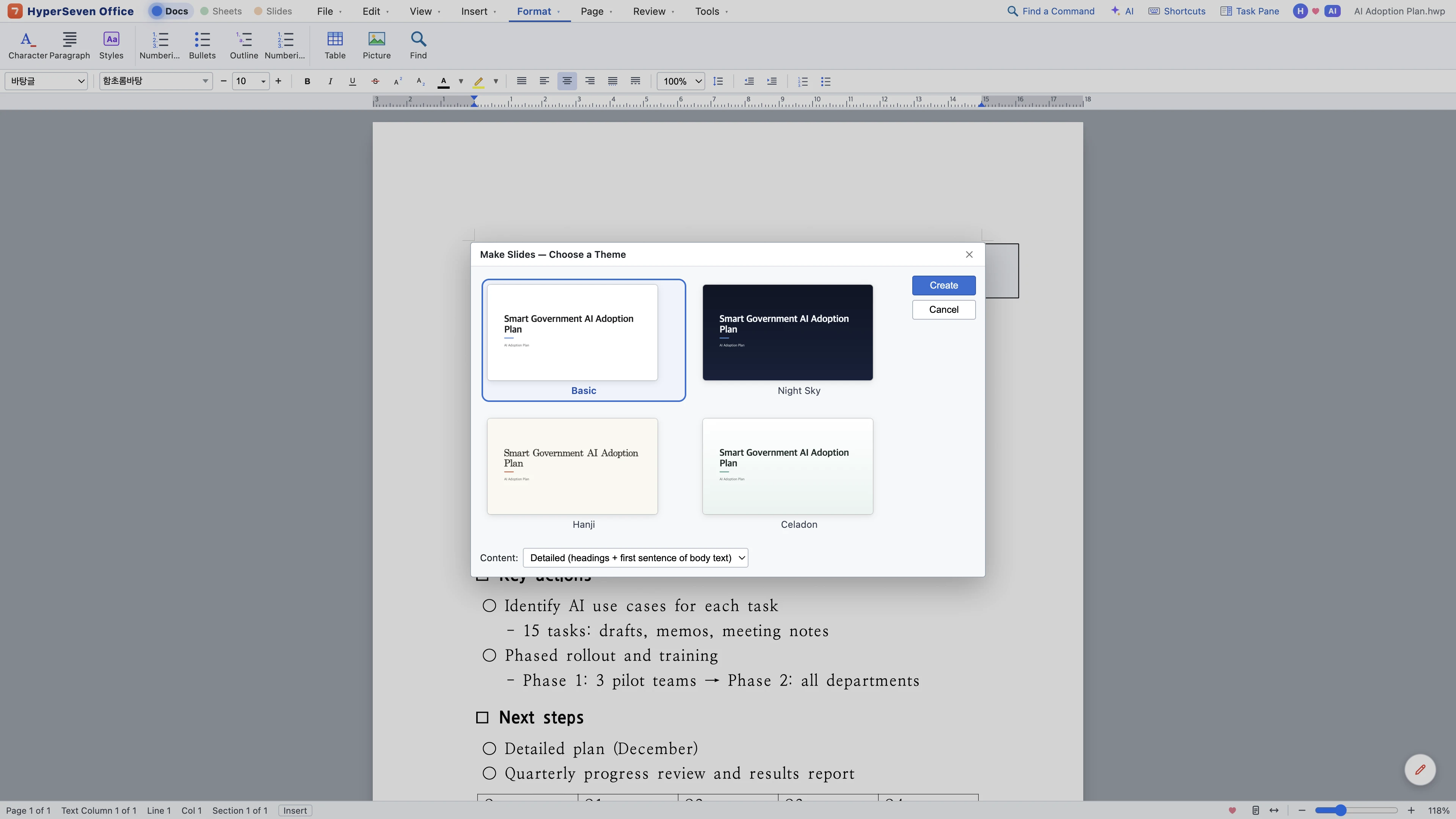
上のシグナルひとつで文書・表計算・スライドを行き来し、書いた文書からすぐにスライドを作れます。
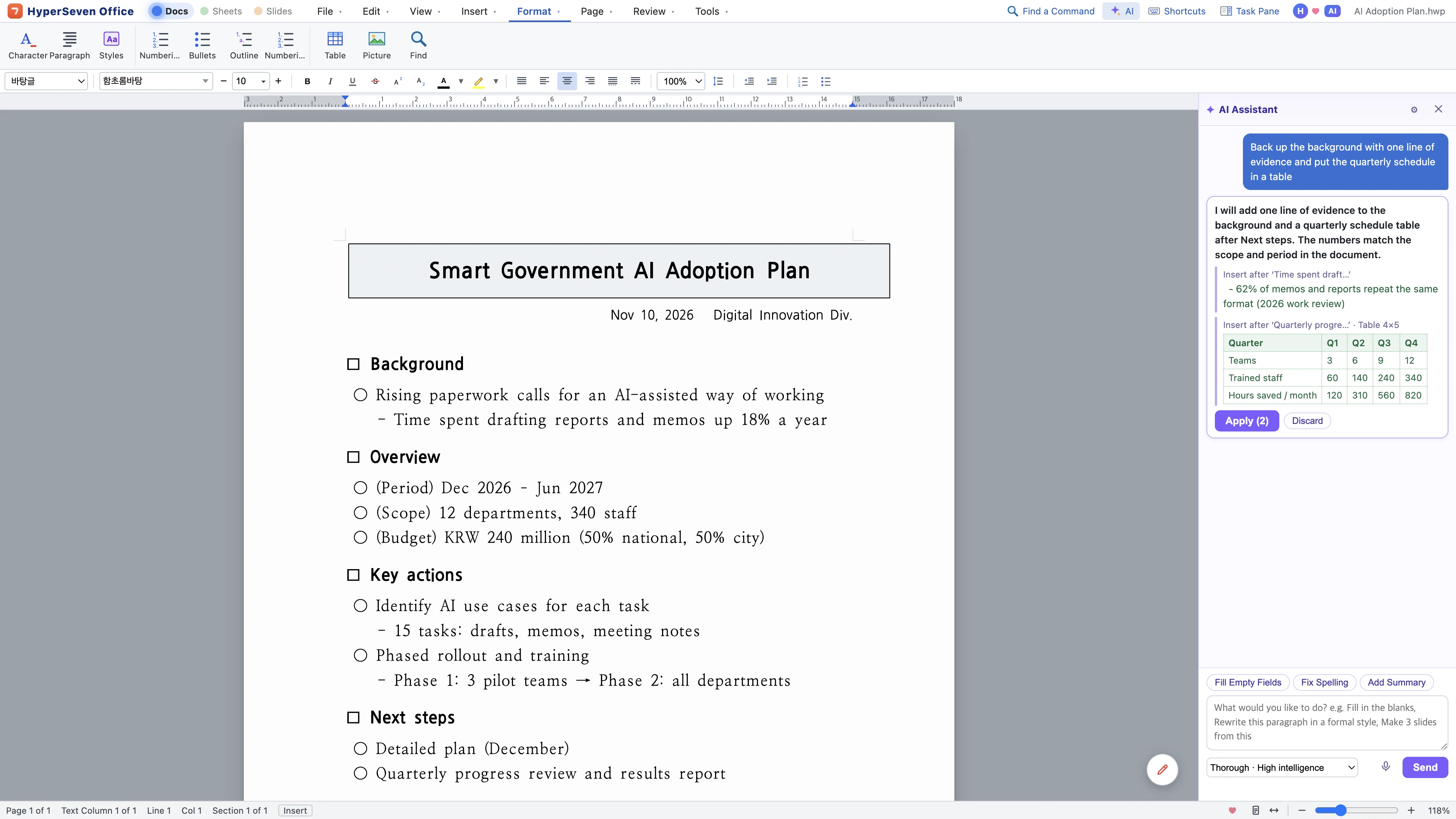
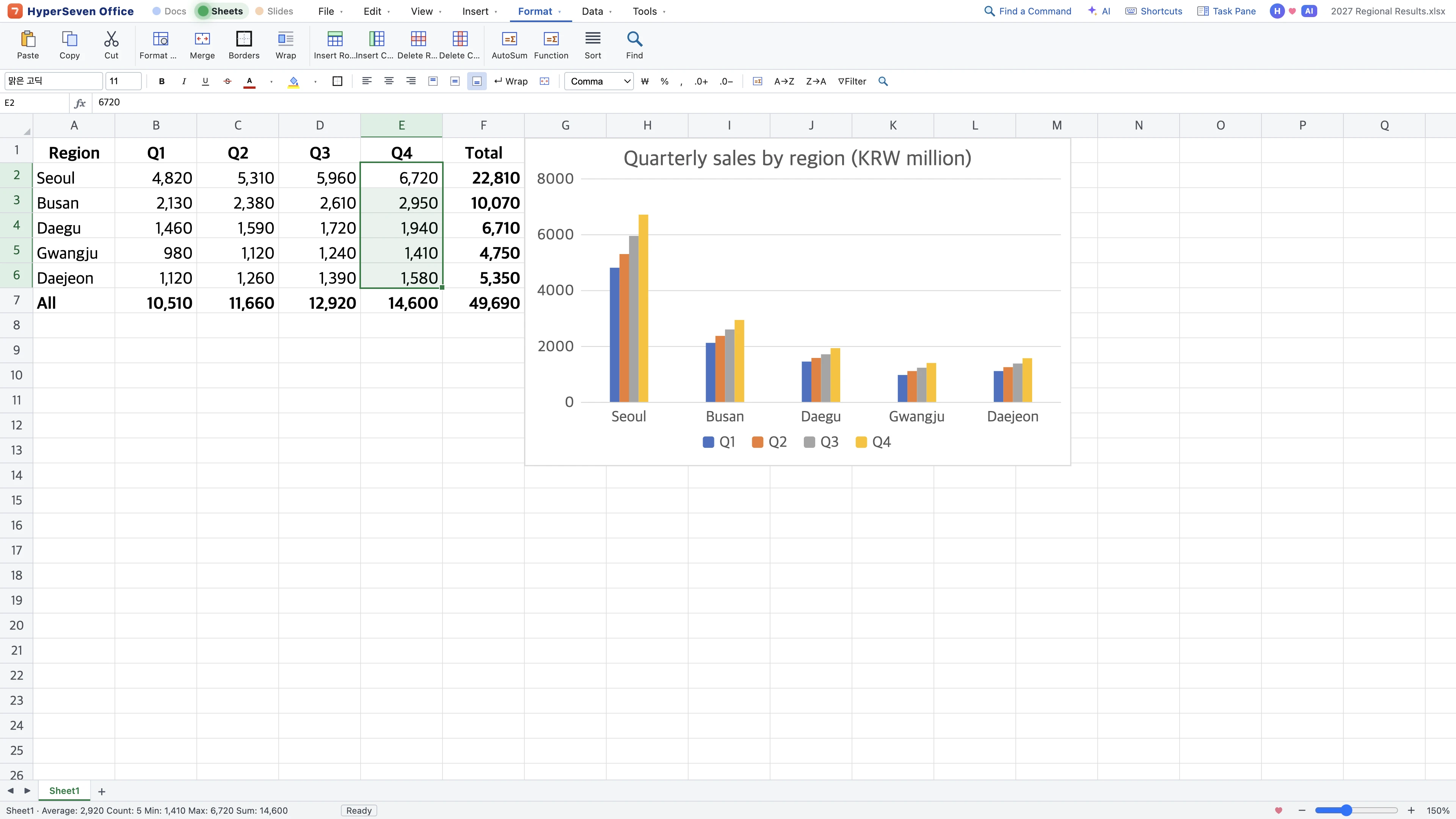
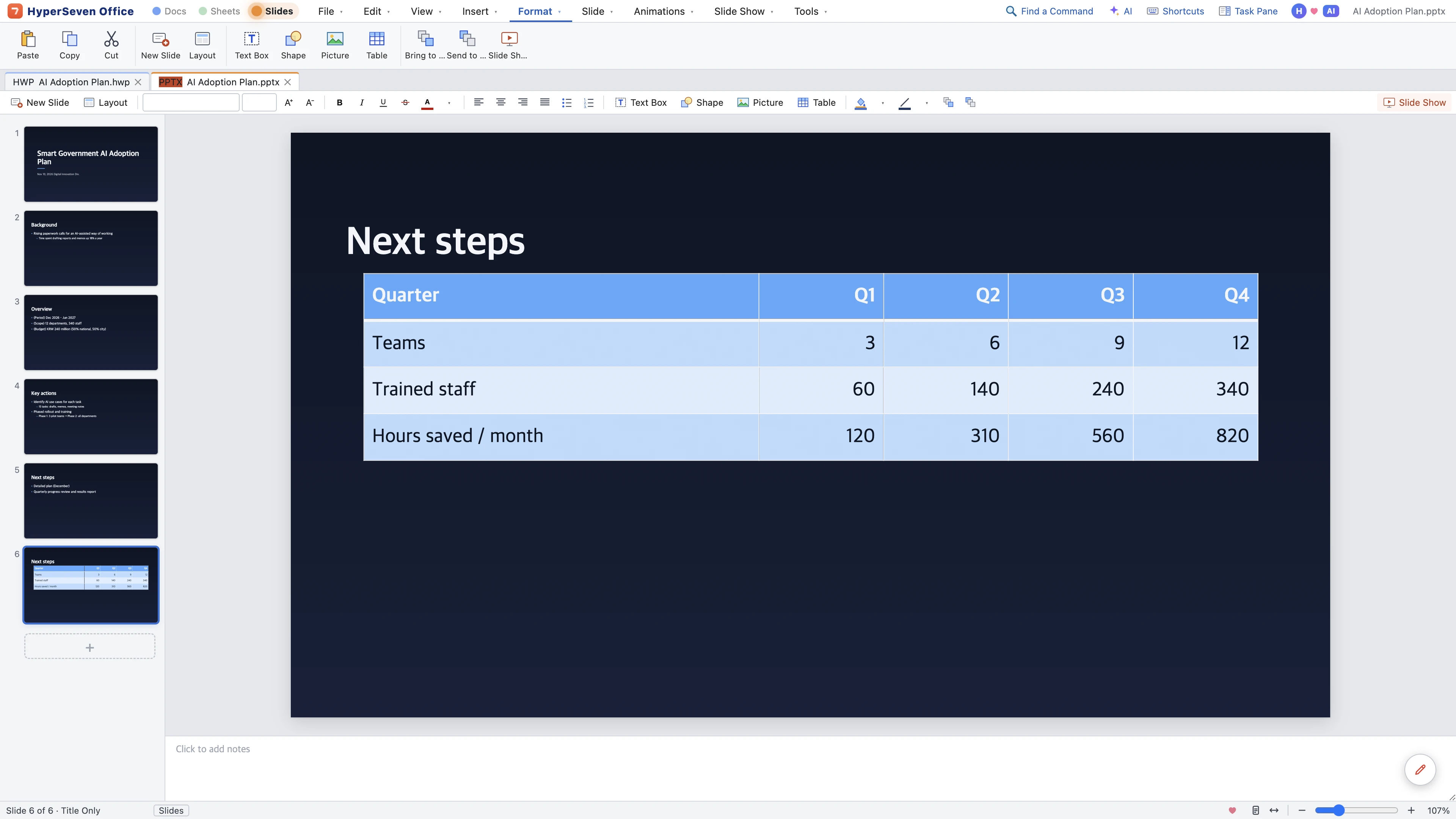
文書 · HWPとDOCX
HWP・HWPXとDOCXを相互に保存しても、書式はそのまま。表・画像・脚注・目次・メモ・数式、韓国語のスペルチェックや文書比較まで。
表計算 · XLSX・CSV
420以上の関数、条件付き書式、ピボット、グラフ。古い .xls やCSVも開けます。
スライド · PPTX
テーマ、アニメーション、発表者ビュー。文書から、そのままスライドを作れます。
注釈、フォーム入力、文字や画像の修正。ページの編集から、編集できる文書への変換まで。
フォント
見た目を確かめながら選び、名前ですぐに探せます。ナヌムゴシック・ナヌム明朝・Pretendardを標準搭載。
HyperAI
ライトからマックスまで4つの段階が仕事を分け合います。軽い仕事は軽く、難しい仕事は上の段階へ渡してトークンを節約します。添削や音声で頼めます。
AIエージェントとすぐにつながる
MCPサーバーとコマンドラインを、アプリに内蔵しています。Tools › Connect AI (MCP)… でコマンドを1行コピーして貼り付けるだけで、Claudeなどのエージェントが文書を直接扱えます。
見出し・表・分量を先に把握します。10ページの報告書でも、数百トークンで十分です。
変える段落とセルだけを命令で送り、書式はそのまま保ちます。
複数ファイルの一括修正や表の取りまとめなど、アプリにない作業も、AIがコマンドを組み合わせてこなします。
ファイルを丸ごと読んで書き直すと、1万トークンを軽く超えます。
1分ではじめられます
Windows
- Windows版をダウンロードを選ぶと、Microsoft Storeからインストールされ、新しいバージョンも自動で届きます。
- インストーラー (.exe) でインストールして「WindowsによってPCが保護されました」と表示されたら、詳細情報 › 実行をクリックします。
- .exe を実行すると、そのままインストールされて起動します。
- 「WindowsによってPCが保護されました」と表示されたら、詳細情報 › 実行をクリックします。
Mac
- .dmg を開き、HyperSeven Office をアプリケーションフォルダにドラッグします。
- アプリケーションフォルダから開けば、すぐに使えます。
新しいバージョンが出ると、アプリがお知らせします。
気になること
無料ですか?
はい。すべての機能を無料で使えます。HyperAIは自分のAnthropic APIキーか手元のパソコンのモデルをつないで使い、APIの利用料はAnthropicに直接支払います。
ほかのソフトを使う人と、文書をやり取りできますか?
はい。相手が使う形式(HWP・DOCX・XLSX・PPTX)で保存して送れば、相手はいつものソフトでそのまま開けます。
HWPファイルを開くのに、ほかのソフトは必要ですか?
いいえ。HyperSeven Officeだけで開いて保存できます。
元の文書と同じように表示されますか?
ページと行は、元の文書が保存したとおりです。パソコンにないフォントは似たフォントで表示し、お知らせします。無料フォント(ハムチョロムなど)を入れれば、文字の形まで同じになります。
AIはどう使いますか?
HyperSevenアカウントでログインしてから、自分のAnthropic APIキーを一度入れるだけです。手元のパソコンのモデル(Ollama)も、アドレスを入れてつなげます。文書はAIに依頼したときだけ送ります。
赤ペンの添削は印刷されますか?
いいえ。添削は文書の上の別レイヤーなので、印刷・PDF・保存ファイルには入りません。必要なときだけ印刷画面で「添削も印刷」を選べます。
Intel Macでも使えますか?
はい。Mac版をダウンロードボタンの下のIntel Mac版からどうぞ。どちらのMacかわからないときは、画面左上のアップルメニュー › このMacについてで「チップ」がApple Mで始まればApple Silicon、「プロセッサ」にIntelとあればIntel Macです。
どの言語で使えますか?
韓国語と英語に対応しています。日本語のパソコンでは英語で表示され、設定(Settings)で切り替えられます。
自分たちの書式に合わせて直してもらえますか?
はい。協業・ご相談から、必要な機能と使う場面をお知らせください。範囲と日程を一緒に決めます。
困ったときは、どうすればいいですか?
Tools › Report a Problem… から、ひとこと書いて送ってください。修正されると、アプリがお知らせします。
同梱フォントのNanum Gothic・Nanum Myeongjo(Naver)、Pretendard(キル・ヒョンジン)、Song Myungは、SIL Open Font License 1.1で配布されています。HyperSeven Officeは、Electron・Chromium・pdf.jsなどのオープンソースをもとに開発しています。
Word・Excel・PowerPointはMicrosoft Corporationの商標です。
韓国語のスペル辞書は hunspell-dict-ko 0.7.94(hunspell-dict-ko貢献者、国立国語院)です。GPL-3.0-or-laterで配布されており、改変せずに別ファイルとして同梱しています。辞書のソースは hunspell-dict-ko-0.7.94.tar.gz から入手できます。